
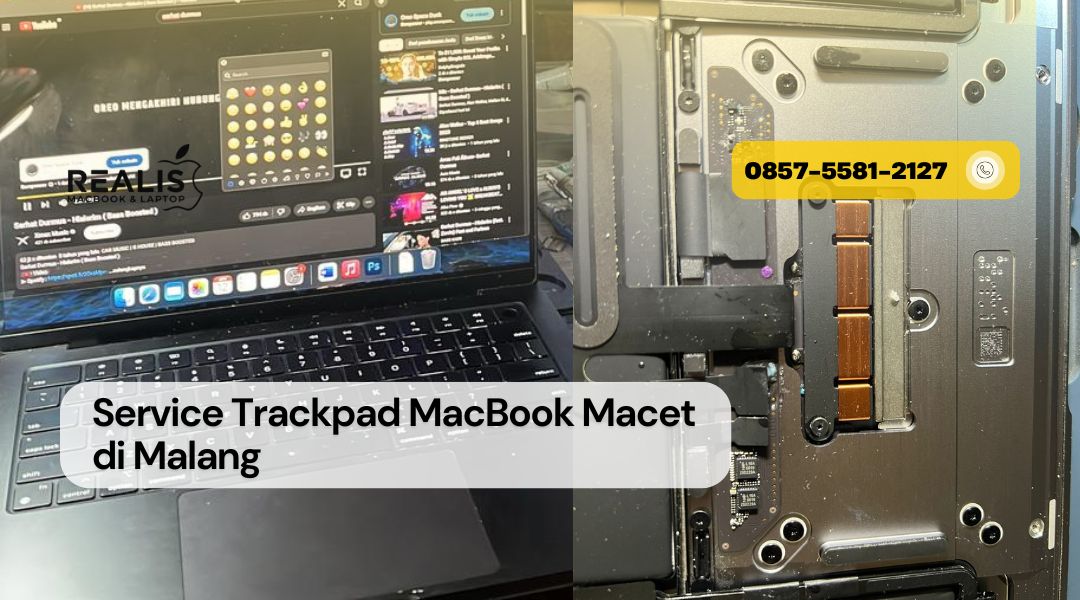
Trackpad MacBook dikenal sebagai salah satu trackpad terbaik di industri laptop. Desainnya yang presisi dan respons sentuhnya yang halus membuat banyak pengguna mengandalkannya setiap hari. Namun seperti komponen elektronik lainnya, trackpad MacBook juga tidak lepas dari masalah.
Dua keluhan yang paling sering muncul adalah trackpad MacBook tidak bisa diklik dan kursor MacBook bergerak sendiri tanpa sebab. Artikel ini akan membahas secara tuntas penyebab, tanda-tanda awal kerusakan, cara memperbaikinya, serta kapan saatnya membawa MacBook ke teknisi profesional.
Penyebab Trackpad MacBook Tidak Bisa Diklik
Ketika trackpad MacBook tidak bisa diklik, banyak pengguna langsung mengira perangkat mereka harus segera diganti. Padahal, ada beberapa faktor yang bisa menjadi penyebabnya, dan tidak semua kasus memerlukan penggantian komponen baru.
- Baterai Kembung atau Bengkak
Baterai MacBook yang sudah melewati batas siklus pengisian atau pernah mengalami panas berlebih cenderung mengembang dari dalam. Karena posisi baterai berada tepat di bawah trackpad, tekanan dari baterai yang bengkak akan mendorong trackpad dari bawah sehingga mekanisme klik fisiknya tidak bisa bekerja dengan normal. Ini adalah penyebab paling serius dan perlu segera ditangani agar tidak merusak komponen lain di sekitarnya. - Debu Menumpuk di Tepi Trackpad
Selain itu, kotoran dan debu yang menumpuk di sekitar tepi trackpad juga bisa menyebabkan mekanisme klik menjadi kaku atau tidak responsif. Partikel kecil seperti remah makanan, serpihan kertas, atau debu halus yang masuk ke celah trackpad lama-kelamaan akan mengganggu pergerakan fisik dari klik. - Setting Force Click
Faktor lain yang sering diabaikan adalah pengaturan sistem yang berubah tanpa disadari. macOS memiliki fitur yang disebut Force Click, dan kadang kalibrasi tekanan pada trackpad bisa bergeser setelah pembaruan sistem. Dalam kondisi ini, trackpad secara fisik masih berfungsi, tetapi sistem tidak merespons klik dengan benar. - Masalah Hardware
Kerusakan hardware akibat benturan atau terjatuh juga bisa menjadi penyebab trackpad MacBook tidak bisa diklik. Komponen mekanis di dalam trackpad, terutama pada model MacBook lama yang menggunakan physical click mechanism, bisa rusak akibat tekanan yang tidak semestinya.
Kenapa Kursor MacBook Bergerak Sendiri?
Fenomena kursor MacBook bergerak sendiri tanpa disentuh sering disebut sebagai ghost touch atau phantom touch. Kondisi ini bisa sangat mengganggu karena kursor bergerak ke arah yang tidak diinginkan, aplikasi terbuka sendiri, atau bahkan teks ikut terseleksi dan terhapus secara acak.
Salah satu penyebab utama ghost touch adalah kerusakan pada lapisan sensor sentuh di dalam trackpad. Trackpad modern MacBook menggunakan teknologi kapasitif yang sangat sensitif. Ketika ada keretakan kecil pada lapisan sensor, kerusakan pada kabel fleksibel yang menghubungkan trackpad ke logicboard, atau kontaminasi cairan yang pernah masuk ke sela-sela trackpad, sensor bisa mendeteksi sentuhan palsu yang tidak nyata.
Penyebab lain yang lebih jarang diperhatikan adalah interferensi elektromagnetik. Lingkungan dengan banyak perangkat elektronik yang memancarkan gelombang radio, atau penggunaan charger pihak ketiga yang tidak berlisensi, bisa menyebabkan gangguan sinyal pada trackpad. Beberapa pengguna melaporkan bahwa kursor MacBook bergerak sendiri hanya saat laptop sedang dicas menggunakan adaptor tertentu.
Masalah software juga bisa menjadi biang keladi ghost touch. Driver trackpad yang korup, konflik antara aplikasi pihak ketiga dengan sistem, atau file preferensi yang rusak semuanya bisa memicu perilaku tidak normal pada kursor.
Ciri-Ciri Trackpad MacBook Bermasalah
Mengenali tanda trackpad MacBook rusak sejak dini sangat penting agar masalah tidak semakin parah dan biaya perbaikan tidak membengkak. Berikut beberapa tanda awal yang perlu diwaspadai.
Klik terasa lebih keras dari biasanya atau memerlukan tekanan lebih besar dari sebelumnya adalah tanda pertama yang sering muncul. Dalam kondisi normal, trackpad MacBook merespons klik dengan tekanan ringan dan konsisten. Jika tiba-tiba terasa kaku di satu sisi atau sudut tertentu, itu bisa menjadi indikasi awal baterai yang mulai bengkak atau kotoran yang mulai menumpuk.
Kursor yang sesekali berhenti merespons atau bergerak tersendat-sendat juga merupakan tanda yang perlu diperhatikan. Jika ini terjadi hanya kadang-kadang dan tidak konsisten, kemungkinan besar masalahnya ada di software atau koneksi kabel fleksibel yang mulai longgar.
Trackpad yang mengeluarkan bunyi klik yang berbeda dari biasanya, baik lebih keras, lebih pelan, atau berbunyi dua kali, juga perlu dicermati. Begitu pula jika trackpad terasa hangat tidak wajar saat disentuh, yang bisa mengindikasikan ada komponen di bawahnya yang bermasalah.
Tanda yang paling jelas tentu saja ketika trackpad sama sekali tidak merespons baik klik maupun gerakan. Pada tahap ini, masalah sudah berkembang cukup jauh dan memerlukan penanganan segera.
Cara Mengatasi Trackpad MacBook Tidak Berfungsi
Cara memperbaiki trackpad MacBook bisa dimulai dari langkah-langkah sederhana yang bisa dilakukan sendiri di rumah sebelum memutuskan membawa ke teknisi.
- Restart MacBook
Banyak masalah kecil pada trackpad yang sebenarnya disebabkan oleh proses sistem yang hang, dan restart sederhana sudah cukup untuk menyelesaikannya. - Reset SMC
SMC mengontrol berbagai fungsi hardware pada MacBook termasuk trackpad. Cara reset SMC berbeda tergantung model MacBook. Pada MacBook dengan chip Apple Silicon (M1 dan seterusnya), cukup matikan MacBook, tunggu 30 detik, lalu nyalakan kembali. Pada MacBook Intel, matikan MacBook, tekan dan tahan Shift + Control + Option + tombol Power selama 10 detik, lalu lepaskan dan nyalakan kembali. - Menghapus File Preferensi
Pengguna juga bisa mencoba menghapus file preferensi trackpad. Buka Finder, tekan Command + Shift + G, lalu ketikkan ~/Library/Preferences/. Cari dan hapus file bernama com.apple.driver.AppleBluetoothMultitouch.trackpad.plist dan com.apple.AppleMultitouchTrackpad.plist. Setelah itu restart MacBook dan biarkan macOS membuat file preferensi baru. - Install Ulang MacBook
Langkah terakhir yang bisa dicoba adalah menginstal ulang macOS melalui Recovery Mode. Ini akan memperbaiki masalah-masalah yang berkaitan dengan file sistem yang rusak.
Anda tidak perlu bingung melakukan semua tahapan di atas. Percayakan permasalahan Anda ke Realis Service MacBook Malang. Kami siap memperbaiki MacBook Anda dengan pelayanan terbaik.
Solusi Trackpad MacBook Tidak Bisa Klik Kiri atau Kanan
Masalah trackpad MacBook tidak bisa klik kiri kanan adalah keluhan spesifik yang sering dicari pengguna karena dampaknya langsung terasa pada produktivitas. Klik kiri yang tidak berfungsi membuat hampir semua interaksi dengan MacBook menjadi tidak mungkin, sementara klik kanan yang tidak berfungsi menghilangkan akses ke menu kontekstual.
- Masalah Software
Pastikan pengaturan klik di System Settings sudah benar. Buka System Settings, pilih Trackpad, dan periksa apakah Secondary Click sudah diaktifkan dan dikonfigurasi dengan benar, baik menggunakan dua jari, sudut kanan bawah, atau sudut kiri bawah sesuai preferensi. - Masalah Hardware
Jika trackpad sama sekali tidak merespons klik di sisi tertentu, kemungkinan besar masalahnya ada pada hardware. Pada MacBook dengan Force Touch trackpad, seluruh permukaan trackpad seharusnya merespons klik secara merata. Jika ada satu area yang tidak merespons, bisa jadi ada kerusakan pada taptic engine atau baterai yang mulai menekan dari bawah secara tidak merata.
Sementara menunggu diperbaiki, pengguna bisa mengaktifkan Tap to Click di pengaturan trackpad agar bisa tetap menggunakan MacBook. Dengan fitur ini, cukup ketuk trackpad tanpa menekannya untuk melakukan klik.
Apakah Trackpad MacBook Harus Diganti?
Pertanyaan ganti trackpad MacBook atau tidak sering muncul setelah semua cara software sudah dicoba namun masalah tetap ada. Jawabannya sangat bergantung pada penyebab kerusakan dan kondisi keseluruhan MacBook.
Jika penyebabnya adalah baterai yang bengkak, yang perlu diganti adalah baterainya, bukan trackpad-nya. Setelah baterai diganti, trackpad biasanya akan kembali berfungsi normal tanpa perlu penggantian. Ini jauh lebih ekonomis karena biaya ganti baterai umumnya lebih murah dari ganti trackpad.
Jika kerusakan ada pada sensor trackpad itu sendiri, kabel fleksibel, atau komponen taptic engine, maka penggantian trackpad memang diperlukan. Namun sebelum memutuskan untuk ganti, pastikan teknisi melakukan diagnosis yang tepat agar tidak ada komponen yang diganti sia-sia.
Pertimbangan lain adalah usia MacBook. Jika MacBook sudah berumur lebih dari 7 tahun, biaya perbaikan yang setara atau mendekati harga MacBook bekas dengan spesifikasi lebih baik mungkin tidak sebanding. Dalam kasus ini, upgrade perangkat bisa menjadi pilihan yang lebih bijak.
Tips Mencegah Kerusakan Trackpad MacBook
Cara merawat trackpad MacBook yang benar bisa memperpanjang usia komponen ini secara signifikan dan menghindarkan dari biaya perbaikan yang tidak perlu.
- Jaga kebersihan Trackpad
Jaga kebersihan trackpad secara rutin. Gunakan kain microfiber yang sedikit lembab untuk membersihkan permukaan trackpad. Hindari menggunakan cairan pembersih yang mengandung alkohol tinggi atau bahan kimia keras yang bisa merusak lapisan pelindung trackpad. Bersihkan juga celah di sekitar tepi trackpad menggunakan sikat lembut untuk mencegah kotoran menumpuk. - Hindari Tekanan dan Benda Tajam
Hindari menekan trackpad dengan kuku atau benda tajam. Permukaan trackpad MacBook dirancang untuk disentuh dengan ujung jari, bukan kuku. Tekanan dari kuku secara berulang bisa menyebabkan goresan mikro yang lama-kelamaan merusak lapisan sensor. - Jauhkan Dari Cairan
Jauhkan MacBook dari paparan cairan. Meski trackpad bukan komponen yang paling rentan terhadap cairan dibanding keyboard, percikan air atau minuman yang masuk ke celah trackpad bisa menyebabkan korosi pada sensor dan kabel di dalamnya. - Gunakan Charger Ori
Selalu gunakan charger original atau charger berlisensi resmi. Charger berkualitas buruk tidak hanya berisiko merusak baterai, tetapi juga bisa menyebabkan masalah interferensi pada trackpad seperti yang sudah dibahas sebelumnya. - Update Rutin macOS
Perbarui macOS secara rutin. Pembaruan sistem seringkali menyertakan perbaikan untuk driver trackpad dan masalah kompatibilitas yang bisa mempengaruhi kinerja trackpad. Menjaga sistem tetap up-to-date adalah salah satu cara paling mudah untuk mencegah masalah software pada trackpad.
Rekomendasi Jasa Service Trackpad MacBook Terpercaya
Jika setelah mencoba semua langkah di atas trackpad MacBook masih bermasalah, saatnya mempercayakan perangkat Anda kepada teknisi yang berpengalaman. Mencari service macbook trackpad terdekat yang terpercaya memang tidak mudah, karena banyak oknum servis yang tidak transparan soal biaya dan proses pengerjaan.
Realis hadir sebagai solusi service MacBook profesional yang mengutamakan kejujuran dan kualitas pengerjaan. Dengan teknisi berpengalaman yang terlatih menangani berbagai model MacBook dari seri Air, Pro, hingga MacBook lawas, Realis siap mendiagnosis masalah trackpad secara akurat sebelum mengambil tindakan apapun.
Setiap proses service di Realis dimulai dengan diagnosis menyeluruh tanpa biaya diagnosis di muka. Pengguna akan mendapatkan penjelasan jelas tentang apa yang rusak, apa yang perlu dilakukan, dan berapa estimasi biayanya sebelum pengerjaan dimulai. Tidak ada biaya tersembunyi, tidak ada komponen yang diganti tanpa persetujuan pelanggan.
Realis menggunakan spare part berkualitas dengan garansi servis, sehingga pelanggan tidak perlu khawatir tentang kualitas perbaikan. Baik kerusakan ringan seperti kalibrasi ulang trackpad hingga penggantian trackpad dan baterai, semua ditangani dengan standar pengerjaan yang tinggi.
Jangan biarkan masalah trackpad MacBook menghambat produktivitas Anda lebih lama. Hubungi Realis sekarang untuk konsultasi gratis dan dapatkan solusi terbaik untuk MacBook Anda.
- Jl. Joyo Utomo No.29, Merjosari, Kec. Lowokwaru, Kota Malang, Jawa Timur 65144
- Telepon: 0857-5581-2127
- Website: teknisilaptop.com & teknisimacbook.com
- Jam Operasional: Senin – Sabtu, 10.00 – 20.00
- Kami juga menerima pengiriman dari luar kota. Konsultasi GRATIS!
Tinggalkan Balasan