
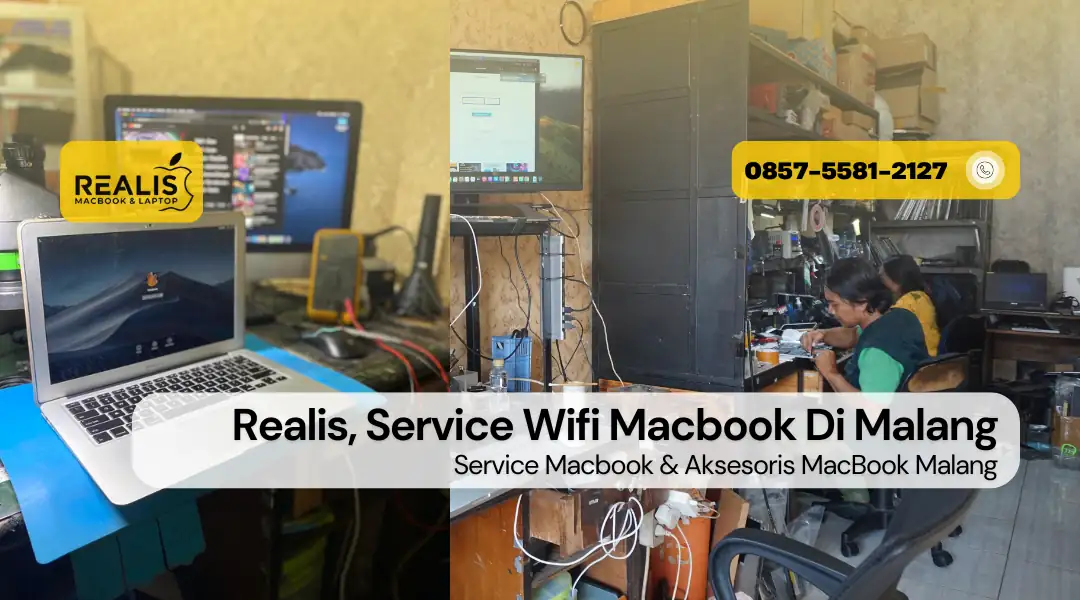
Sebagian besar aktivitas kita bergantung pada koneksi internet, jadi gangguan kecil langsung bikin produktivitas berantakan. Masalah WiFi bisa disebabkan oleh faktor software atau hardware sehingga diagnosis yang salah bisa bikin biaya jadi membengkak.
Banyak orang menunda servis karena takut mahal padahal penanganan cepat justru bisa menghemat waktu dan biaya jangka panjang.
Masalah WiFi MacBook
Berikut masalah-masalah yang sering muncul dan yang sering bikin pengguna panik, plus penjelasan singkat setiap masalah agar kamu paham apa yang terjadi.
1. WiFi MacBook Tidak Bisa Menyala
Ikon WiFi berubah abu-abu dan tombol untuk menyalakan tidak aktif, padahal sebelumnya normal. Hal ini bisa disebabkan karena modul WiFi rusak, IC WiFi bermasalah, ada gangguan pada logic board, atau macOS mengalami error sehingga driver jaringan tidak berjalan.
Apa yang bisa coba dulu?
Coba restart MacBook, reset SMC/NVRAM sesuai dengan modelnya, dan cek update macOS apakah sudah up to date.
2. MacBook Terdeteksi Jaringan tapi Gagal Connect
Koneksi terlihat, password dimasukkan benar, tapi muncul pesan gagal koneksi atau “incorrect password” tanpa alasan jelas. Hal ini bisa disebabkan oleh kartu AirPort atau modul wireless bermasalah, konflik setting jaringan, atau ada kerusakan komponen pada motherboard.
Coba lupa jaringan (forget network) lalu connect ulang, coba jaringan lain, atau reset preferensi jaringan di macOS.
3. Sinyal Lemah Padahal Dekat Router
Kamu berdiri di samping router tetapi indikator WiFi hanya satu bar dan koneksi tetap terasa lambat, sementara perangkat lain di lokasi yang sama tidak mengalami masalah. Kondisi seperti ini sering menandakan bahwa sumber gangguan bukan berasal dari router, melainkan dari komponen internal MacBook itu sendiri.
Sinyal lemah bisa terjadi karena antena internal longgar atau konektornya terlepas. Selain itu, modul WiFi yang mulai melemah atau jalur sinyal pada logic board yang bermasalah juga dapat menyebabkan penerimaan sinyal tidak maksimal. Kerusakan kecil pada jalur ini sering kali tidak terlihat dari luar, tetapi berdampak signifikan pada kualitas koneksi.
Untuk pengecekan awal, coba pastikan perangkat lain memang mendapatkan sinyal kuat di lokasi yang sama. Ubah channel atau frekuensi router dari 2.4 GHz ke 5 GHz atau sebaliknya untuk menghindari interferensi. Kamu juga bisa menjalankan fitur Wireless Diagnostics di macOS untuk melihat kualitas sinyal dan nilai RSSI.
Jika setelah reset SMC atau NVRAM dan pembaruan macOS masalah tetap terjadi, kemungkinan besar diperlukan pemeriksaan fisik pada antena atau modul WiFi. Dalam kondisi seperti ini, pengecekan oleh teknisi diperlukan untuk memastikan apakah cukup dengan pengencangan konektor atau perlu penggantian komponen.
4. WiFi Sering Putus Nyambung Saat Aktivitas Penting
Koneksi yang tiba tiba terputus saat meeting online atau mengunggah file besar tentu sangat mengganggu. Masalah ini biasanya tidak terjadi secara acak, melainkan dipicu oleh kondisi tertentu seperti beban kerja tinggi atau suhu perangkat yang meningkat.
Salah satu penyebab umum adalah IC WiFi yang tidak stabil. Ketika suhu logic board meningkat, komponen jaringan dapat mengalami gangguan sementara sehingga koneksi terputus dan tersambung kembali. Selain itu, file preferensi jaringan yang rusak atau sistem macOS yang mengalami error juga dapat memicu gangguan koneksi secara berkala.
Langkah awal yang bisa dilakukan adalah memastikan ventilasi MacBook tidak tertutup dan perangkat tidak digunakan di atas permukaan yang menahan panas. Perbarui macOS ke versi terbaru dan coba hapus jaringan yang tersimpan lalu hubungkan kembali. Kamu juga bisa mencoba Safe Mode untuk memastikan apakah masalah tetap muncul dalam kondisi sistem minimal.
Jika koneksi tetap tidak stabil setelah semua langkah software dilakukan, kemungkinan diperlukan pemeriksaan lebih dalam pada bagian hardware. Teknisi biasanya akan mengecek stabilitas IC WiFi dan jalur dayanya untuk memastikan tidak ada kerusakan komponen yang memicu koneksi terputus secara berulang.
5. MacBook Tidak Menemukan Jaringan WiFi Sama Sekali
Ketika daftar jaringan kosong padahal perangkat lain di sekitar bisa mendeteksi banyak WiFi, ini menunjukkan bahwa adaptor wireless pada MacBook tidak bekerja sebagaimana mestinya. Kondisi ini bisa berasal dari gangguan software maupun kerusakan hardware.
Sebagai langkah awal, kamu bisa mencoba masuk ke Safe Mode dan membuka System Report pada bagian Network untuk melihat apakah adaptor WiFi terdeteksi oleh sistem. Jika adaptor tidak muncul sama sekali, ada kemungkinan driver tidak berjalan atau sistem mengalami error.
Reset SMC dan NVRAM juga dapat membantu memulihkan konfigurasi jaringan yang bermasalah. Jika perlu, lakukan instal ulang macOS melalui Recovery Mode untuk memastikan tidak ada file sistem yang rusak. Langkah ini berguna untuk memastikan bahwa masalah bukan berasal dari sisi software.
Apabila setelah instal ulang adaptor tetap tidak terdeteksi, besar kemungkinan terjadi kerusakan pada modul WiFi, konektor internal, atau jalur pada motherboard. Dalam kondisi ini, pemeriksaan teknisi diperlukan untuk melakukan pengukuran tegangan dan pengecekan jalur agar adaptor dapat kembali terbaca dan berfungsi normal.
Apa yang biasanya diperiksa teknisi saat service WiFi?
Teknisi berpengalaman akan memulai dari pengecekan software dulu supaya tidak langsung kena biaya hardware, lalu melanjutkan ke pemeriksaan fisik komponen.
- Verifikasi macOS dan driver jaringan, testing koneksi ke beberapa SSID, dan reset setting jaringan.
- Pemeriksaan fisik antena, konektor, serta modul WiFi, termasuk pengecekan visual pada logic board untuk tanda-tanda konslet atau komponen terbakar.
- Pengukuran sinyal dan pengujian stabilitas dengan alat khusus untuk memastikan apakah IC perlu penggantian atau hanya solder ulang.
Tips pencegahan supaya WiFi MacBook awet
Hindari menutup ventilasi ketika bekerja berat, jangan menaruh MacBook di permukaan lembab, dan selalu update macOS serta firmware router secara berkala.
Gunakan pelindung dan case yang tidak menghalangi antena internal saat sering berpindah tempat, dan hindari benturan keras yang bisa merusak konektor internal.
Service WiFi MacBook di Malang
Jika kamu sudah mencoba langkah-langkah basic tapi masalah tetap muncul, bawa ke Realis Service MacBook di Malang. REALIS siap membantu dengan teknisi berpengalaman yang melakukan pengecekan menyeluruh untuk membedakan masalah software dan hardware, serta memberikan estimasi jelas sebelum pengerjaan dimulai.
Harga layanan ramah di kantong dan hasil perbaikan memuaskan, sehingga banyak pelanggan merekomendasikan bengkel ini ke keluarga dan teman mereka. Jika Anda dari luar kota bisa kirim MacBook atau mesinnya saja yang rusak, konsumen kami juga banyak dari luar jawa seperti medan, makassar, palembang, dan kota kota lainnya.
Jl. Joyo Utomo No.29, Merjosari, Kec. Lowokwaru, Kota Malang, Jawa Timur 65144
Informasi: 0857-5581-2127
Website: teknisilaptop.com & teknisimacbook.com
Tinggalkan Balasan