
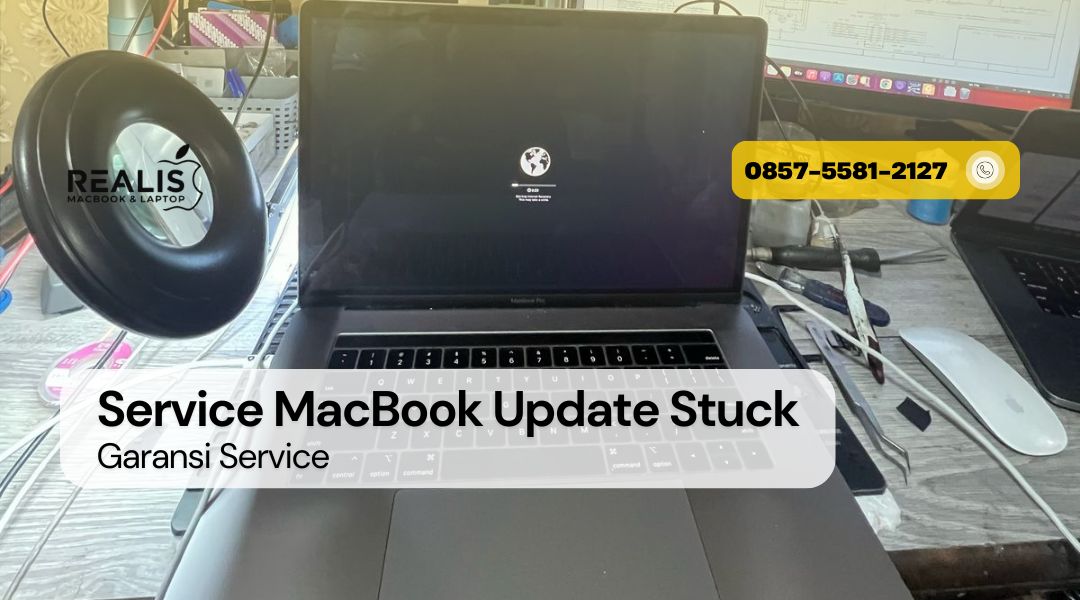
Banyak pengguna MacBook panik saat proses pembaruan macOS berhenti di layar “Installing Software Update” tanpa bergerak berjam-jam. Kalau sudah begini, pekerjaan terhenti, data penting terancam, dan kepanikan mudah muncul. Artikel ini mengupas tuntas penyebab umum MacBook stuck saat menginstall update, langkah aman yang bisa Anda coba sendiri, serta kapan sebaiknya membawa MacBook ke layanan service profesional. Fokus utama ditujukan untuk pembaca yang sedang mencari service MacBook namun ingin mencoba troubleshooting terlebih dahulu, sekaligus memperkuat visibilitas organik pada kata kunci terkait.
Mengapa MacBook bisa “stuck” saat menginstal update?
Proses update macOS memerlukan kondisi ideal: koneksi internet (untuk download/validasi), ruang penyimpanan yang cukup, file update yang utuh, dan hardware yang sehat. Kalau salah satu kondisi terganggu, proses bisa macet di tahap “Installing Software Update”. Di bawah ini pembahasan detail penyebab yang paling sering terjadi dan langkah pemeriksaan untuk masing-masing.
1. Koneksi internet tidak stabil atau terputus
Beberapa update membutuhkan unduhan komponen tambahan atau verifikasi online selama proses instalasi. Jika koneksi terputus atau sangat lambat, installer bisa berhenti menunggu data.
Tandanya seperti proses stuck beberapa menit sampai jam, bar progres tidak bergerak, atau muncul pesan verifikasi gagal.
Pertama pastikan Wi-Fi stabil; kalau memungkinkan gunakan kabel Ethernet atau tethering dengan koneksi cepat. Atau restart router/modem dan sambungkan ulang MacBook. Jika update sudah terunduh penuh, coba restart MacBook; jika masih stuck, lanjut ke mode Recovery (Command-R saat boot) dan pilih “Reinstall macOS”.
Jika setelah koneksi stabil dan reinstall tetap gagal, kemungkinan ada masalah lain, bawa ke teknisi.
2. Ruang penyimpanan (storage) hampir penuh
Installer macOS memerlukan ruang bebas untuk mengekstrak file dan membuat backup sementara. Bila storage hampir penuh, proses dapat terhenti atau gagal. Biasanya muncul peringatan ruang penuh muncul, atau instalasi terhenti di tahap ekstraksi/file copy.
Cek “About This Mac” → Storage. Pastikan minimal 20–35 GB kosong untuk update mayor (angka bisa bervariasi tergantung versi). Hapus file besar sementara: file video, cache aplikasi, folder Downloads, atau pindahkan ke drive eksternal. Gunakan aplikasi bawaan atau Finder untuk mengosongkan ruang. Setelah ruang tersedia, restart dan coba instal ulang.
Jika ruang sudah cukup namun proses masih stuck, lanjutkan ke pemeriksaan file update/SSD.
3. File update macOS corrupt atau tidak lengkap
File installer yang corrupt menyebabkan proses verifikasi/ekstraksi gagal sehingga muncul kondisi stuck. Akan muncul pesan error saat verifikasi, proses ulang-ulang mengunduh, atau instalasi gagal pada tahap yang sama.
Hapus file installer dari Applications dan unduh ulang dari App Store atau System Settings → Software Update. Boot ke Recovery Mode (Command-R) dan lakukan reinstall macOS dari sana, ini sering memakai file installer yang bersih. Gunakan Safe Mode (tahan Shift saat boot) untuk mencoba instalasi ulang.
Jika unduhan dari sumber resmi tetap menghasilkan installer corrupt, mungkin ada masalah hardware (SSD) atau RAM, butuh pengecekan teknis.
4. MacBook mati mendadak saat proses update
Pemadaman listrik, baterai habis, atau crash yang membuat MacBook mati saat proses memperbarui sistem dapat merusak file sistem dan menyebabkan MacBook tidak bisa boot normal. MacBook tidak menyala, muncul looping logo Apple, atau stuck di progress bar saat boot.
Sambungkan adaptor daya, tahan tombol power 10 detik lalu nyalakan kembali. Masuk Recovery Mode dan jalankan Disk Utility → First Aid untuk memeriksa dan memperbaiki disk. Jika First Aid gagal, coba reinstall macOS dari Recovery.
Jika MacBook tidak bisa masuk Recovery atau reinstall gagal berulang kali, segera bawa ke service karena kemungkinan ada kerusakan sistem file yang butuh alat recovery profesional.
5. Masalah pada SSD atau hardware internal
SSD yang mulai mengalami sector bad atau kerusakan hardware lain (konektor, kabel internal, board) dapat membuat proses penulisan file instalasi gagal dan menyebabkan stuck. Error I/O, Disk Utility melaporkan kerusakan yang tidak bisa diperbaiki, atau MacBook sering freeze/lag.
Jalankan Disk Utility → First Aid. Catat pesan error. Cek performa: boot lambat, aplikasi sering crash, atau suara aneh (untuk model yang memiliki drive). Backup data secepatnya ke drive eksternal atau iCloud.
Kalau First Aid tidak memperbaiki atau SSD menunjukkan kerusakan, perlu penggantian SSD atau pemeriksaan hardware oleh teknisi berpengalaman.
6. Update tidak kompatibel dengan kondisi sistem
Beberapa model Mac yang lebih tua atau MacBook dengan konfigurasi khusus mungkin tidak kompatibel penuh dengan versi macOS tertentu. Installer menolak melanjutkan, muncul pesan versi tidak didukung, atau sistem kembali ke keadaan semula setelah reboot.
Periksa kompatibilitas model Mac dengan versi macOS yang akan diinstal (lihat situs Apple untuk daftar model). Pastikan firmware dan driver pihak ketiga sudah diperbarui. Jika menggunakan Boot Camp atau partisi non-APFS, lakukan backup dan pertimbangkan instal bersih jika kompatibilitas problematik.
Jika Anda tidak yakin dengan kecocokan versi dan data penting ada di dalam, minta bantuan profesional untuk migrasi dan instalasi aman.
7. Kerusakan sistem akibat force shutdown sebelumnya
Force shutdown atau mematikan MacBook secara paksa selama proses sistem penting dapat menyebabkan file sistem korup dan struktur boot rusak. MacBook Boot loop, stuck di “Installing” setelah restart, atau kernel panic berulang.
Boot ke Recovery Mode dan jalankan First Aid. Coba reinstall macOS tanpa menghapus data (Reinstall dari Recovery). Jika masih bermasalah, restore dari Time Machine backup jika tersedia.
Kalau semua langkah di atas gagal, kerusakan sistem mungkin memerlukan peralatan recovery khusus atau penggantian komponen, bawa ke service center tepercaya.
Pencegahan singkat
- Selalu backup data (Time Machine atau cloud) sebelum update besar.
- Pastikan ruang penyimpanan cukup sebelum memulai update.
- Gunakan koneksi internet yang stabil.
- Hindari mematikan paksa saat instalasi berjalan.
Masalah Macbook Stuck On Installing Software Update
Masalah MacBook stuck on “Installing Software Update” bisa disebabkan faktor sederhana (koneksi, storage) hingga masalah hardware serius (SSD). Lakukan langkah pemeriksaan secara berurutan: cek koneksi → pastikan ruang → jalankan First Aid → reinstall dari Recovery. Jika setelah langkah-langkah ini masalah masih berlanjut, segera bawa MacBook ke layanan service profesional untuk pemeriksaan hardware dan recovery data. Memperbaiki terlalu lama sendiri tanpa alat yang tepat berisiko merusak data lebih lanjut, terutama bila SSD atau sistem file sudah korup.
- Lokasi ada di depan Indomaret, Jl. Joyo Utomo No.29, Merjosari, Kec. Lowokwaru, Kota Malang, Jawa Timur 65144.
- Telepon: 0857-5581-2127
- Website: teknisilaptop.com & teknisimacbook.com
- Jam Operasional: Senin – Sabtu, 10.00 – 20.00
- Kami juga menerima pengiriman dari luar kota. Konsultasi GRATIS!
Tinggalkan Balasan