
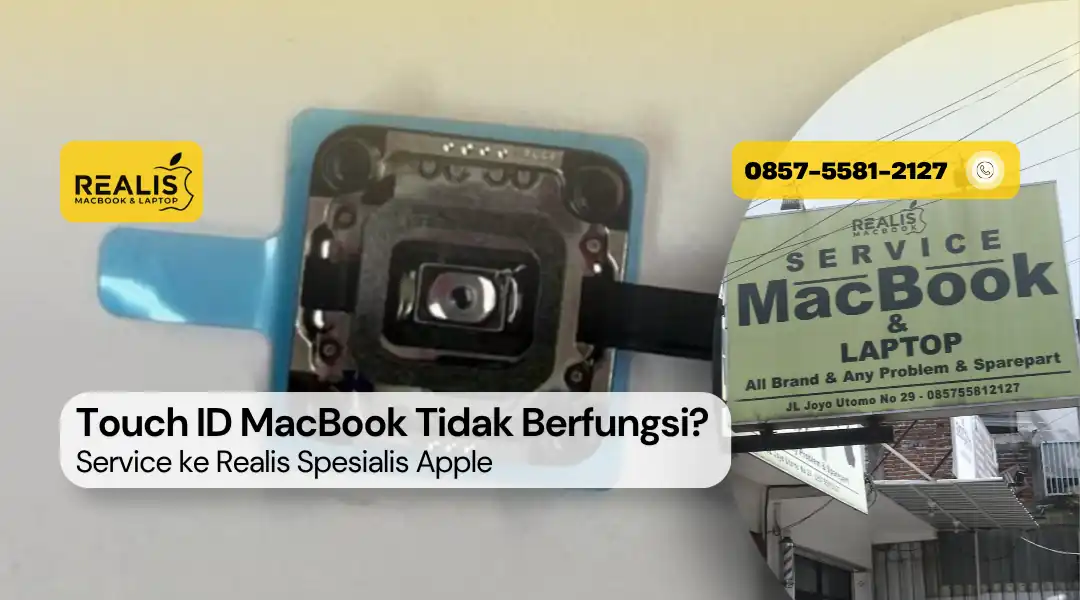
“Pagi-pagi sudah dibuat frustrasi,” keluh Nabila, seorang content creator asal Malang yang sehari-harinya sangat bergantung pada MacBook untuk editing video dan foto. “Saya taruh jari di Touch ID seperti biasa, tapi MacBook-nya tidak mau unlock. Saya pikir jari saya basah atau kotor, sudah saya lap dulu, coba lagi, tetap tidak mau. Akhirnya terpaksa masukkan password manual, tapi Touch ID-nya memang benar-benar tidak mau jalan sama sekali.”
Nabila mencoba berbagai cara yang ia temukan di internet. Menghapus data sidik jari yang tersimpan dan mendaftarkan ulang, restart MacBook, bahkan reset pengaturan. Semuanya sudah dicoba. Hasilnya? Touch ID tetap tidak merespons sama sekali.
“Yang bikin lebih panik, saya juga pakai Touch ID untuk konfirmasi pembayaran di App Store dan beberapa aplikasi lainnya. Jadi bukan cuma soal unlock MacBook, semua yang butuh autentikasi Touch ID jadi terganggu. Kerja jadi tidak nyaman,” lanjutnya.
Pengalaman Nabila ini ternyata dialami oleh cukup banyak pengguna MacBook, tidak hanya di Malang tapi di seluruh Indonesia. Touch ID adalah fitur yang sudah menjadi bagian tak terpisahkan dari pengalaman menggunakan MacBook modern, dan ketika fitur ini bermasalah, dampaknya terasa di hampir setiap aspek penggunaan sehari-hari.
Apa Itu Touch ID pada MacBook dan Mengapa Penting?
Touch ID adalah teknologi pemindai sidik jari yang Apple integrasikan langsung ke dalam tombol power MacBook. Pertama kali diperkenalkan di MacBook Pro pada tahun 2016, kini Touch ID sudah hadir di hampir seluruh lini MacBook, baik MacBook Air maupun MacBook Pro, termasuk model-model terbaru dengan chip Apple Silicon.
Fungsi Touch ID pada MacBook jauh melampaui sekadar membuka kunci layar. Dalam ekosistem Apple, Touch ID menjadi kunci autentikasi untuk banyak hal sekaligus:
- Membuka kunci MacBook dari sleep atau screen saver
- Mengonfirmasi pembelian di App Store, Apple TV, dan iTunes
- Autentikasi Apple Pay untuk transaksi online
- Mengisi password secara otomatis melalui Safari
- Membuka aplikasi atau dokumen yang dilindungi password
- Autentikasi untuk aplikasi pihak ketiga yang mendukung Touch ID
Dengan peran yang begitu luas, wajar jika Touch ID yang bermasalah langsung terasa mengganggu produktivitas secara keseluruhan.
Penyebab Touch ID MacBook Tidak Berfungsi
Sama seperti kamera atau komponen lainnya, masalah Touch ID pada MacBook bisa bersumber dari software maupun hardware. Mengetahui penyebabnya membantu menentukan solusi yang tepat.
- Update macOS yang membawa bug
- Data sidik jari yang korup
- Konflik pengaturan keamanan sistem
- Bug pada Secure Enclave
- Permukaan sensor Touch ID yang kotor atau tergores
- Tombol power yang mengalami kerusakan fisik
- Konektor atau kabel yang longgar
- Kerusakan akibat cairan
- Kerusakan pada Secure Enclave di logic board
Tanda-Tanda Touch ID MacBook Anda Bermasalah
Kenali gejala-gejala berikut sebagai sinyal bahwa Touch ID MacBook Anda membutuhkan perhatian:
- Sensor tidak merespons sama sekali saat jari diletakkan, tidak ada animasi atau indikasi apapun
- Muncul pesan “Touch ID is not available” atau “Unable to complete Touch ID setup”
- MacBook meminta password terus-menerus meskipun Touch ID sudah diatur dan aktif
- Touch ID hanya berfungsi sesekali atau tidak konsisten, kadang bisa, kadang tidak
- Proses pendaftaran sidik jari baru selalu gagal di tengah jalan
- Touch ID bekerja untuk membuka kunci layar tapi tidak berfungsi untuk autentikasi pembayaran atau sebaliknya
- Setelah update macOS, Touch ID tiba-tiba tidak dikenali oleh sistem
- Muncul tanda seru atau ikon peringatan di pengaturan Touch ID
Langkah Awal yang Bisa Dicoba Sebelum ke Service
Sebelum membawa MacBook ke tempat service, ada beberapa langkah awal yang bisa Anda coba untuk memastikan apakah masalahnya ada di software atau hardware.
- Bersihkan Permukaan Sensor Touch ID
Gunakan kain microfiber yang bersih dan kering untuk mengelap permukaan tombol Touch ID dengan lembut. Pastikan jari Anda juga bersih dan kering saat mencoba kembali. Terkadang lapisan kotoran atau minyak yang tipis sudah cukup mengganggu pembacaan sensor. - Hapus dan Daftarkan Ulang Sidik Jari
Masuk ke System Settings, pilih Touch ID & Password, hapus semua data sidik jari yang tersimpan, lalu daftarkan ulang dari awal. Pastikan proses pendaftaran dilakukan di tempat yang bersih dan jari dalam kondisi kering. - Restart MacBook
Lakukan restart penuh, bukan sekadar sleep. Ini bisa mereset proses sistem yang crash dan memulihkan fungsi Touch ID yang terganggu akibat bug sementara. - Periksa Pengaturan Touch ID
Pastikan Touch ID masih aktif di System Settings dan tidak ada pengaturan yang berubah setelah update macOS. Cek apakah opsi “Use Touch ID for” masih dicentang untuk semua fungsi yang Anda inginkan. - Update atau Downgrade macOS
Jika masalah muncul tepat setelah update macOS, cek apakah ada update lanjutan yang memperbaiki bug tersebut. Di beberapa kasus, melaporkan masalah ke Apple dan menunggu patch perbaikan adalah solusi yang perlu ditempuh.
Jika semua langkah di atas tidak memberikan hasil, ini saatnya membawa MacBook ke teknisi profesional.
Tips Menjaga Touch ID MacBook Tetap Berfungsi Optimal
Setelah Touch ID MacBook Anda kembali normal, terapkan kebiasaan berikut untuk menjaga performanya:
- Selalu pastikan jari bersih dan kering sebelum menggunakan Touch ID, minyak dan kelembapan berlebih mengurangi akurasi pembacaan
- Bersihkan permukaan sensor secara berkala dengan kain microfiber kering
- Hindari menekan tombol power terlalu keras atau dengan benda selain jari
- Jauhkan minuman dari area keyboard, terutama area sekitar tombol power
- Jangan biarkan MacBook terkena kelembapan atau uap air berlebih
- Lakukan update macOS secara teratur untuk mendapatkan perbaikan bug yang mungkin memengaruhi Touch ID
- Daftarkan lebih dari satu jari sebagai cadangan, ini praktis jika satu jari sedang terluka atau kondisinya tidak memungkinkan untuk terbaca sensor
Realis, Service MacBook Terpercaya di Malang untuk Semua Masalah
Touch ID yang tidak berfungsi bukan masalah sepele, ini menyentuh langsung kenyamanan, keamanan, dan produktivitas Anda setiap harinya. Dan seperti semua masalah MacBook lainnya, penanganan yang tepat oleh tangan yang tepat adalah kuncinya.
Realis adalah tempat service MacBook di Malang yang siap menangani berbagai masalah MacBook dari yang paling sederhana hingga yang paling kompleks. Touch ID bermasalah, kamera mati, layar berjamur, charger tidak berfungsi, baterai drop, keyboard rusak, hingga kerusakan logic board, semua ditangani oleh teknisi berpengalaman dengan peralatan profesional dan prosedur yang terstandarisasi.
Di Realis, setiap pelanggan mendapatkan transparansi penuh, diagnosa yang jelas, estimasi biaya di awal, dan pengerjaan yang bisa dipertanggungjawabkan. Tidak ada biaya kejutan, tidak ada janji kosong.
Jika Touch ID MacBook Anda sedang bermasalah, atau ada kerusakan lain yang mengganggu, jangan tunda lagi. Kunjungi Realis, service MacBook terpercaya di Malang.
📍 Alamat: Jl. Joyo Utomo No.29, Merjosari, Lowokwaru, Kota Malang
Jam Layanan: Senin – Sabtu | 10.00 – 20.00 WIB
📱 Hubungi Kami Sekarang via WhatsApp: 0857-5581-2127
Website: teknisilaptop.com & teknisimacbook.com
Tinggalkan Balasan